
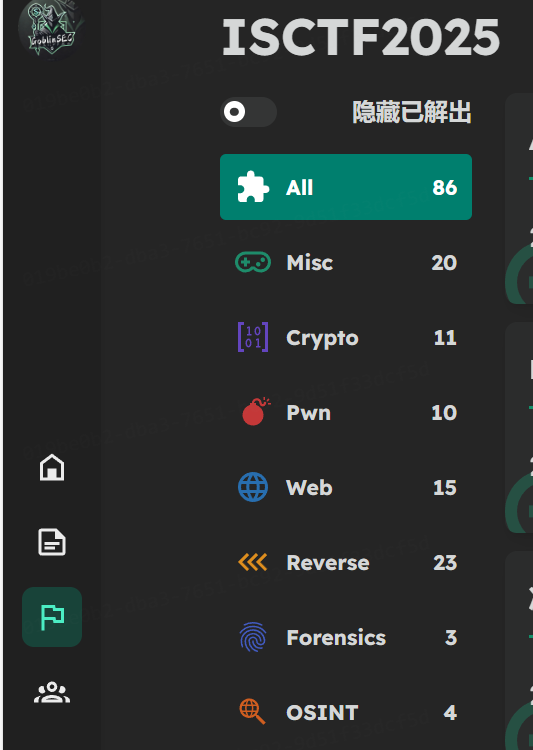
ISCTF复现(慢慢完善中)
一、2025复现MISC1、Guess!打开后使用二分法即可得出flag 2、美丽的风景照解压缩之后得到一张动图,拆成七张图片,可以得到七段字符因为有七种颜色,可以按照彩虹的颜色排使用base64解码之后,可得出flagjqW2–>2WqjDg2C–>C2gD7HLo86yRWhZXw8T3CaEK–>KEaC3(二维码显示“那是假的flag”,所以感觉没那么简单)98Mz按照彩虹顺序拼接:jqW2Dg2C7HLo86yRWhZXw8T3CaEK98Mz,编码之后发现不对因为有些图片是古代的,古时候从右往左读,所以把古代照片的字符倒着读,就得到:2WqjC2gD7HLo86yRWhZXw8TKEaC398Mz然后再进行base58解码即可得到:ISCTF{H0w_834u71ful!!!} 3、阿利维亚的传说 解压文件夹可以得到一个docx文件和一张png图片,需要得到3个谕言。 谕言1:binwalk文档之后在document.xml可找到谕言2:Stegsolve分析LSB再进行base64编码可得谕言3:binwalk图片之后,得到一个压缩包将图片爆破得到...
Web基础学习
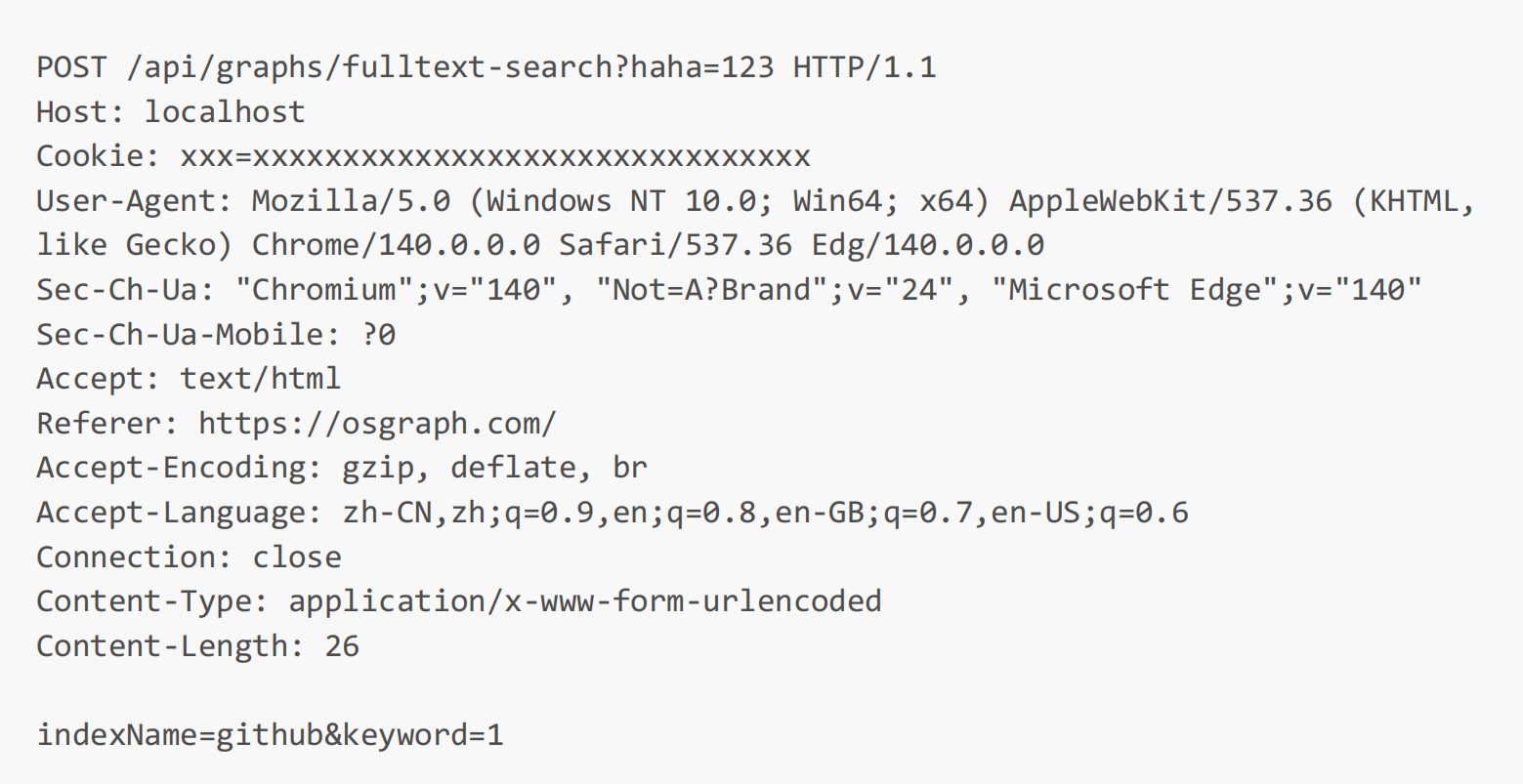
任务⼀:HTTP是⼀切Web攻防的基础,学会抓包与读报文。一、==HTTP的请求-响应模型==1、建立连接:客户端与服务器之间建立连接。 HTTP/1.1:支持持久连接,允许多个请求/响应通过同一个 TCP 连接传输,减少了建立和关闭连接的消耗。 HTTP/2:基于二进制分帧,支持多路复用,允许同时通过单一的 HTTP/2 连接发起多重的、独立的、双向的交流。 HTTP/3:基于 QUIC 协议,旨在减少网络延迟,提高传输速度和安全性。 2、发送请求:客户端向服务器发送请求:(URL)==请求方法:== GET:请求从服务器获取指定资源。这是最常用的方法,用于访问页面。 POST:请求服务器接受并处理请求体中的数据,通常用于表单提交。 PUT:请求服务器存储一个资源,并用请求体中的内容替换目标资源的所有内容。 DELETE:请求服务器删除指定的资源。 HEAD:与 GET 类似,但不获取资源的内容,只获取响应头信息。 =...
关于?CTF
由于我十月才刚刚买到电脑,再加上完全没涉及过CTF这方面的,先去看了很多基础知识,所以我只做出了两题(ノ´д`) 一、[Week1] Ping?? 打开题目,发现有一个命令框,尝试命令注入 1127.0.0.1|cat flag.txt 发现命令被过滤,先寻找flag,输入127.0.0.1|ls,成功注入,发现当前目录下存在flag 于是尝试读取,采用多种绕过方法 分隔符|被过滤,可用;空格 被过滤,可用${IFS} {IFS}cat被过滤,可用more nl 但试完后发现全都不行,遂放弃 最后尝试将flag.txt直接加入到url中,发现flag就出现了 二、[Week3] 《关于我穿越到CTF的异世界这档事:Q》题目中提示,单纯的玩游戏 下载好之后,一路通关游戏,得到了多个flag碎片 将所有碎片结合在一起,得到一串字符,发现格式不太一样,然后用Base64解码之后即可得到flag 三、[Week1] Gitttttttt(11.28)首先,题目中提示Gitttttttt,有可能会有.git泄漏造成的源码泄漏(部署时未删除.git目录) 可以采用工具...

Learn-to-Use-VSCode
一、配置VSCode的相关环境1、安装MinGW-w64(1) 下载更新 [MSYS2官网]:https://www.msys2.org/, 下载完后运行MSYS2进行更新(更新完一个后,按提示关闭窗口再运行下一个) 12pacman -Syu pacman -Su 安装工具链(UCRT运行):pacman -S --needed base-devel mingw-w64-ucrt-x86_64-gcc(关于上述代码的解释:-S:安装软件包,--needed:更新,base-devel:一组基础的开发工具,mingw-w64-ucrt-x86_64-gcc:GCC编译器套件本身) (2) 添加到系统环境变量path 如下图所示进行操作 在cmd中运行下列代码进行调试: 123gcc --versiong++ --versiongdb --version 由于权限太高,gcc经常被锁,需要使用管理员权限打开 2、安装拓展 直接在VSCode中左侧栏找到拓展,搜索并添加下面几个: C/C++(Microsoft) Code Runner(Jun Han) Py...

基础任务完成情况
任务一——计算机教育中缺失的学期 已看,了解了一些关于计算机的基础知识,感觉边看这个边去了解相关的知识更有助于掌握 任务三——搭建基于 github+hexo 的个人博客 已完成,详情见上一篇博客 https://cyanrainddd.github.io/2025/10/09/%E6%96%B0%E6%89%8B%E5%8D%9A%E5%AE%A2%E6%90%AD%E5%BB%BA%E8%BF%87%E7%A8%8B/ 任务四——安装虚拟机1、下载虚拟机 访问官网https://www.vmware.com/products/workstation-player/workstation-player-evaluation.html 注册后,找到download for free,选择17 player for windows 注意不要下成最新版的25,也不要下更低版本的,要不然全是英文看不懂,而且会有很多东西不适配。 找到下载后的文件(.exe),按照安装向导进行安装即可。 2、创建虚拟机(1)下载Ubuntu镜像 https://ubuntu.com/down...

My New Blog
1. 先下载安装Git和Node.js。 安装git时特别慢,所以又安装了一个==steam++加速器==(现名Watt Toolkit)虽然好像对这个也没有什么用,但是可以加速github;安装Node.js时,由于系统自带的解压软件太强大,把Node.js当成安装包了,把这个解压软件卸掉就可以正常安装了。 2. 接下来就是使用npm安装Hexo。 在命令行执行以下命令:$ npm install -g hexo-cli 安装好后,打开git bash,再输入命令生成指定文件: 123$ hexo init myBlog$ cd myBlog$ npm install 最后运行hexo s命令,就搭建好Hexo的博客框架了。 点击链接,即可预览 https://localhost:4000 不过这个网页经常打不开,也不懂是什么原因 3.安装vscode 使用vscode编辑器,方便设置主题 刚开始没有下载编辑器,直接使用记事本,发现操作受限 [官网下载地址]:https://code.visualstudio.com/...

Hello World
Welcome to Hexo! This is your very first post. Check documentation for more info. If you get any problems when using Hexo, you can find the answer in troubleshooting or you can ask me on GitHub. Quick StartCreate a new post1$ hexo new "My New Post" More info: Writing Run server1$ hexo server More info: Server Generate static files1$ hexo generate More info: Generating Deploy to remote sites1$ hexo deploy More info: Deployment